宣
不懂設計也沒關係。照著下面的步驟做,就能做出可以送印的檔案。
製
- 1
挑選範本
- 在首頁選好要做什麼(新品、折扣、公休公告…)和尺寸(A4 傳單、IG 貼文…),再點喜歡的範本。
- 要做給外國客人看的話,先決定「客人語言」。之後再換,改過的文字會回到原本的樣子。
- 想從零開始自己設計,就按「從空白畫布開始」。
- 2
填入店家資訊
- 在編輯器上方的「店家・AI 設定」填好店名、業種、地址、電話和 Instagram。
- 範本裡 {店名} {電話} 這類欄位會自動填好,之後做的宣傳品也會直接帶入。
- 3
修改文字
- 在文字上點兩下就能直接修改。選取文字後,可以在右側換字型、大小和顏色。
- 用手機的話,點一下文字,再打開下方的「調整」。
- 「文案」分頁收集了各種業種和活動的宣傳文案。點一句,選取的文字就會換成那句。
- 4
放照片和 QR Code
- 選取要換的照片,在「照片」分頁按「上傳自訂照片」。會放進同樣的位置和形狀,用手機拍的照片也可以。
- 在「QR」分頁填入 Google 商家、線上訂位、LINE 官方帳號或 Instagram 的連結,就會用同樣大小放進範本的 QR 位置。
- 5
檢查後下載
- 用電腦的話,右側的「印刷前檢查」會提醒太小、太淡、太靠邊的文字,以及還沒填的欄位。點那一行就會跳到那段文字。
- 在「下載」裡,要送印刷廠的選 PDF,店裡印表機或社群用的選 PNG。
送
- 請下載 PDF,會做成實際尺寸、300 DPI 的印刷用檔案。
- 印刷廠有要求時,才勾選「加 3mm 出血」。
- A5 POP 和明信片 POP 可以用「A4 拼版列印」,在店裡的印表機一次印好幾張。
- 要立在店裡的用 200~250g 雪銅紙,要貼在燈光下的建議上霧面護貝。
- 印刷前,一定要先用手機掃一次 QR Code。
製
放在展示櫃和貨架上的小卡,是在客人開口前就先回答的店員。這裡整理了要寫什麼、放在哪裡。
卡片上要放的五件事
BEST
奶油可頌Butter Croissant
$95
法國奶油折出 72 層,外酥內軟
過敏原:小麥、牛奶、蛋
- 重點標籤 — 像 BEST、NEW、招牌這樣先抓住目光的短標示
- 品名 — 從遠處也看得清楚的粗體品名。外國客人多的話,可以用小字加上英文名稱。
- 價格 — 數字要大而清楚,不讓人看錯
- 一兩行說明 — 味道、口感、香氣、食材這類讓客人想像得到的描述
- 補充資訊・QR — 過敏原、產地,以及連到詳細說明的 QR
各業種立卡範例
菜單照片配上一句讓人食指大動的文案,客人就更容易做決定。
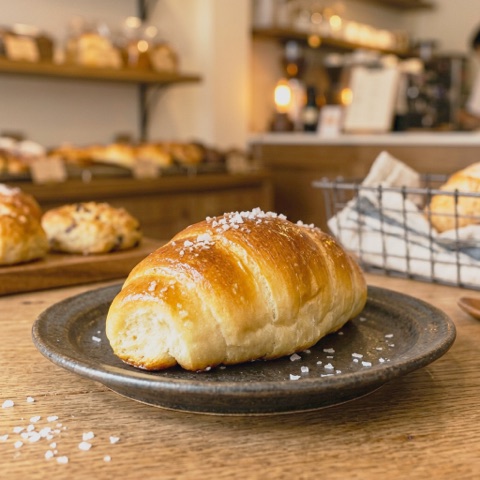
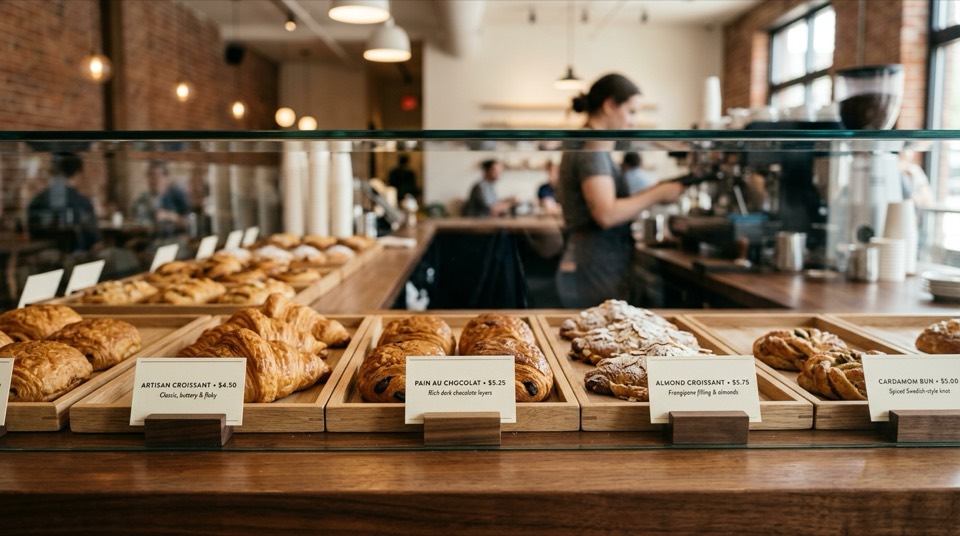
麵包・甜點展示櫃
- 放在托盤前方的同一個位置。每個托盤都對齊,看起來整齊很多。
- 客人是從上往下看,所以請立在往後傾的 L 型壓克力架或木頭底座上。
- 放低一點,別擋住麵包。
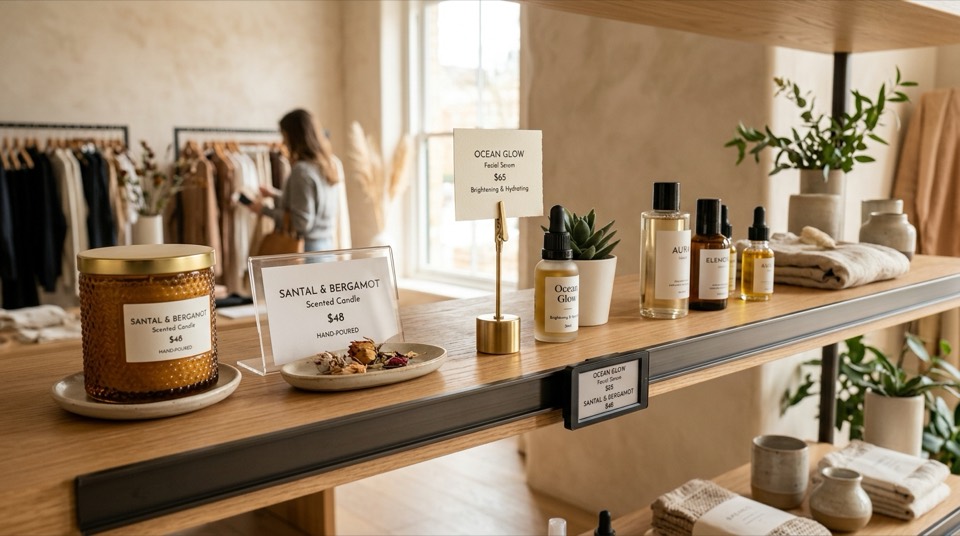
貨架・小物陳列
- 插在貨架前緣的軌道或磁吸卡座上排成一列,就很整齊。
- 推薦商品用夾式立架稍微架高,更顯眼。
- 在收銀台旁放個小立架,客人就會順手多拿一包濾掛咖啡或餅乾。
製作與列印
- 大小
- 展示櫃和貨架用明信片 POP(100×148mm)剛好。名牌頁面的範本也會用這個尺寸開啟。
- 列印
- 下載 PDF 時打開「A4 拼版列印」,一張 A4 會排 4 張並附十字裁切線。用店裡的印表機印好再裁開就行。
常見
要付費嗎?需要註冊嗎?
全部免費,不用註冊就能馬上使用。
我的店家資訊存在哪裡?
只存在你現在用的瀏覽器裡,不會傳到伺服器。只有用 AI 生文案時,你輸入的內容才會送到你選的 AI 公司。
要怎麼打開做到一半的設計?
每次修改都會自動儲存。按首頁上方的「我的作品」,就能看到所有做到一半的設計,選一個繼續編輯即可。
可以換一台電腦或手機繼續做嗎?
設計只會留在製作時用的瀏覽器裡。要搬到其他裝置,請在「我的作品」用「存成檔案」下載,再到那台裝置用「從檔案開啟」打開。
要怎麼上傳到 Instagram?
尺寸選「IG 貼文」、「社群方形貼文」或「限時動態・Reels」,再下載 PNG。「IG 輪播」就把封面、菜單、交通方式一張一張做好,依序上傳。
可以做給外國客人看的版本嗎?
把「客人語言」換成韓文、日文或英文,範本文案就會用那個語言重新排好。各國節慶的範本只有該國語言的版本。
AI 文案要怎麼用?
在「店家・AI 設定」填入 AI 公司的 API 金鑰,就能在「文案」分頁使用「用 AI 生文案」。Google Gemini 可以免費申請金鑰。
用手機也能做嗎?
可以。用下方的分頁放文案、照片和 QR,文字點一下再到「調整」修改。尺寸和客人語言請在首頁挑範本時決定。