販促物の
デザインの知識はいりません。下の順番どおりに進めれば、印刷所に出せるファイルまで作れます。
作る
- 1
テンプレートを選ぶ
- トップページで作るもの(新メニュー・セール・休業のお知らせ…)とサイズ(A4チラシ・インスタ フィード…)を選び、気に入ったテンプレートを押してください。
- 外国人のお客様向けなら、先に「お客様の言語」を決めてください。あとで変えると、直した文字が元に戻ります。
- 一から自分で作りたいときは「白紙から始める」を押してください。
- 2
お店の情報を入れる
- エディター上部の「店舗・AI設定」に、店舗名・業種・住所・電話番号・インスタグラムを入れておきます。
- テンプレートの {店名} {電話} のような欄が自動で埋まり、次に作る販促物にもそのまま入ります。
- 3
文字を直す
- 文字をダブルクリックすると、その場で直せます。文字を選ぶと、右側で書体・大きさ・色を変えられます。
- スマホでは文字をタップして、下の「スタイル」を開きます。
- 「文言」タブには業種・イベント別の宣伝文句がそろっています。文言を押すと、選んだ文字がその文言に変わります。
- 4
写真・QRコードを入れる
- 差し替える写真を選び、「写真」タブの「自分の写真をアップロード」を押してください。同じ場所・同じ形で入ります。スマホで撮った写真でも大丈夫です。
- 「QR」タブにGoogleマップ・予約ページ・LINE公式アカウント・インスタのURLを入れると、テンプレートのQRの場所に同じ大きさで入ります。
- 5
チェックしてダウンロード
- パソコンでは右側の「印刷前チェック」が、小さすぎる文字・薄い文字・端に寄りすぎた文字・未入力の欄を知らせます。行を押すとその文字に移ります。
- 「ダウンロード」では、印刷所に出すものはPDF、店のプリンターやSNSに使うものはPNGを選んでください。
印刷所に
- PDFでダウンロードしてください。実寸・印刷用300DPIで作られます。
- 「塗り足し3mmを追加」は、印刷所から頼まれたときだけチェックしてください。
- A5 POP・はがきPOPは「A4 1枚に面付け」で、店のプリンターから何枚かまとめて刷れます。
- 店頭に立てるなら200〜250gのマットコート紙、照明の下に貼るならマットラミネート加工がおすすめです。
- QRコードは印刷する前に、必ずスマホで一度読み取ってみてください。
ネームタグ・ショーカードを
ショーケースや棚に置く小さなカードは、お客様が尋ねる前に答えてくれる店員です。何を書いて、どこに置くかをまとめました。
カードに入れる5つのこと
BEST
バタークロワッサンButter Croissant
450円
フランス産バターを72層に折り込み、外はサクッ、中はしっとり
アレルギー:小麦・乳・卵
- 目を引くバッジ — BEST・NEW・看板メニューのように、まず目に入る短い印
- 商品名 — 遠くからでも読める太い名前。外国人のお客様が多ければ、英語名を小さく添えましょう。
- 価格 — 迷わないよう、数字を大きくはっきりと
- 1〜2行の説明 — 味・食感・香り・素材など、お客様が思い浮かべられる言葉
- 補足情報・QR — アレルギー成分、原産地、詳しい案内へのQR
業種別ショーカードの例
メニュー写真に食欲をそそる一言を添えると、お客様が選びやすくなります。
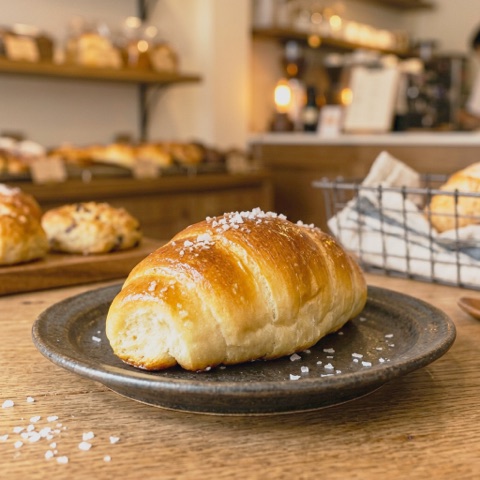
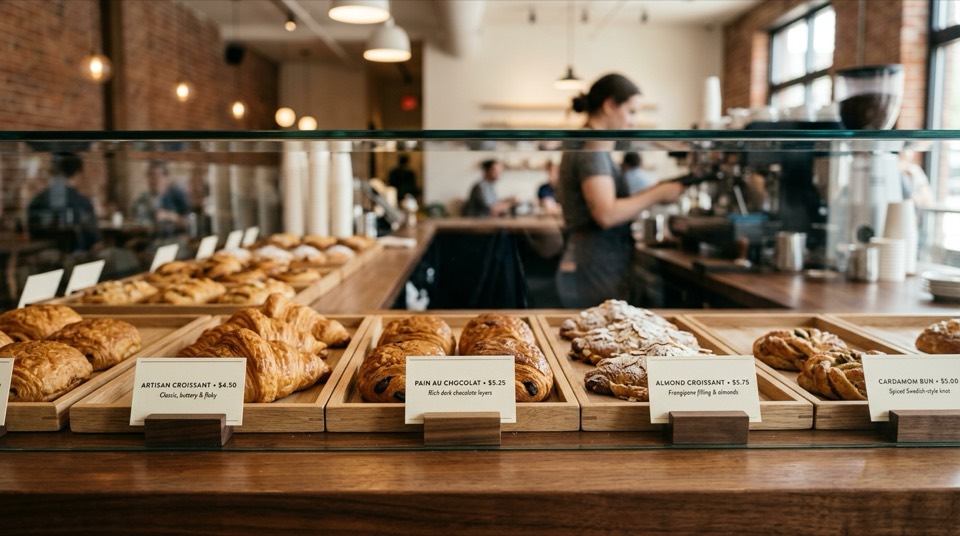
パン・デザートのショーケース
- トレーの手前の同じ位置に置きましょう。すべてのトレーで位置をそろえると、ぐっと整って見えます。
- お客様が上から見下ろす場所なので、後ろに傾いたL字のアクリルスタンドや木のスタンドに立てましょう。
- パンを隠さないよう、低めに置きましょう。
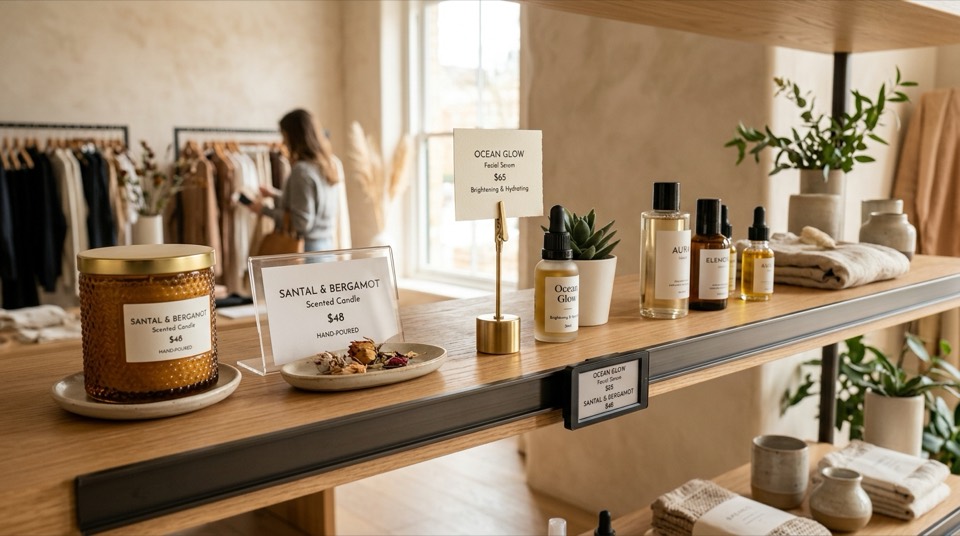
棚・雑貨の売り場
- 棚の前のレールホルダーやマグネットホルダーに一列に差すと、すっきり並びます。
- おすすめ商品はクリップスタンドで少し高く立てて、目立たせましょう。
- レジ横に小さなスタンドで置くと、ドリップバッグやクッキーのような小さな商品をもう一つ手に取ってもらえます。
作るとき・印刷するとき
- サイズ
- ショーケースや棚には、はがきPOP(100×148mm)がちょうどいい大きさです。ネームタグのページのテンプレートもこのサイズで開きます。
- 印刷
- PDFでダウンロードするときに「A4 1枚に面付け」をオンにすると、A4 1枚に4枚が十字の裁ち線つきで出ます。店のプリンターで刷って切るだけです。
よく
お金はかかりますか?会員登録は?
すべて無料で、会員登録なしですぐに使えます。
お店の情報はどこに保存されますか?
今お使いのブラウザにだけ保存され、サーバーには送りません。AIで文言を作るときだけ、入力した内容が選んだAI会社に送られます。
作りかけのデザインを開き直すには?
変更するたびに自動で保存されます。トップページ上部の「マイ作業」を押すと、作りかけのデザインがすべて表示されます。ひとつ選んで続きを編集してください。
別のパソコンやスマホで続きを作れますか?
デザインは作成したブラウザにだけ残ります。別の端末に移すには、「マイ作業」の「ファイルで保存」で受け取ったファイルを、その端末の「ファイルから開く」で開いてください。
インスタグラムに投稿するには?
サイズで「インスタ フィード」「SNS正方形」「ストーリー・リール」のどれかを選び、PNGでダウンロードしてください。「インスタ カルーセル」は表紙・メニュー・アクセスを1枚ずつ作り、順番に投稿します。
外国人のお客様向けにも作れますか?
「お客様の言語」を韓国語・英語・繁体字中国語に切り替えると、テンプレートの文言がその言葉で描き直されます。その国の行事向けテンプレートは、その国の言葉だけです。
AIの文言はどう使いますか?
「店舗・AI設定」にAI会社のAPIキーを入れると、「文言」タブで「AIで文言をつくる」が使えます。Google Gemini は無料でキーを作れます。
スマホでも作れますか?
はい。下のタブから文言・写真・QRを入れ、文字はタップして「スタイル」で直します。サイズとお客様の言語は、トップページでテンプレートを選ぶときに決めてください。