홍보물, 이렇게 만들어요
디자인을 몰라도 괜찮아요. 아래 순서대로 따라 하면 인쇄소에 맡길 파일까지 만들 수 있어요.
만드는 순서
- 1
템플릿 고르기
- 첫 화면에서 만들 것(신메뉴·할인·휴무 안내…)과 규격(A4 전단·인스타 피드…)을 고르고, 마음에 드는 템플릿을 누르세요.
- 외국인 손님용이라면 ‘손님 언어’부터 정하세요. 나중에 바꾸면 고친 글자가 처음 상태로 돌아가요.
- 처음부터 직접 꾸미고 싶으면 ‘빈 캔버스로 시작’을 누르세요.
- 2
가게 정보 넣기
- 편집기 위쪽 ‘매장·AI 설정’에 매장명·업종·주소·전화번호·인스타그램을 적어 두세요.
- 템플릿의 {매장명} {전화} 같은 칸이 저절로 채워지고, 다음에 만드는 홍보물에도 그대로 들어가요.
- 3
글자 고치기
- 글자를 두 번 누르면 그 자리에서 고칠 수 있어요. 글자를 고르면 오른쪽에서 서체·크기·색을 바꿔요.
- 휴대폰에서는 글자를 누른 뒤 아래 ‘꾸미기’를 여세요.
- ‘문구’ 탭에는 업종·행사별 홍보 문구가 모여 있어요. 문구를 누르면 고른 글자가 그 문구로 바뀌어요.
- 4
사진·QR 넣기
- 바꿀 사진을 고르고 ‘사진’ 탭에서 ‘내 사진 올리기’를 누르세요. 같은 자리, 같은 모양으로 들어가요. 휴대폰으로 찍은 사진도 괜찮아요.
- ‘QR’ 탭에 네이버 플레이스·예약·카카오톡 채널·인스타 주소를 넣으면 템플릿의 QR 자리에 같은 크기로 들어가요.
- 5
점검하고 내려받기
- 컴퓨터에서는 오른쪽 ‘인쇄 전 점검’이 작은 글씨, 흐린 글자, 가장자리에 붙은 글자, 안 채운 칸을 알려 줘요. 줄을 누르면 그 글자로 가요.
- ‘내려받기’에서 인쇄소에 맡길 건 PDF, 매장 프린터나 SNS에 쓸 건 PNG를 고르세요.
인쇄소에 맡길 때
- PDF로 받으세요. 실제 크기에 인쇄용 300DPI로 만들어져요.
- ‘재단 여백 3mm 추가’는 인쇄소에서 요청할 때만 체크하세요.
- A5 POP·엽서 POP는 ‘A4 1장에 모아찍기’로 매장 프린터에서 여러 장을 한 번에 뽑을 수 있어요.
- 매장에 세워 둘 거면 200~250g 스노우지, 조명 아래 붙일 거면 무광 코팅이 좋아요.
- QR은 인쇄하기 전에 꼭 휴대폰으로 한 번 찍어 보세요.
네임택·쇼카드 만들기
쇼케이스와 선반에 두는 작은 카드는 손님이 묻기 전에 답해 주는 점원이에요. 무엇을 적고 어디에 둘지 정리했어요.
카드에 넣을 다섯 가지
프랑스산 버터를 72겹 접어 겉은 바삭, 속은 촉촉
- 포인트 뱃지 — BEST·NEW·시그니처처럼 먼저 눈에 띄는 짧은 표시
- 상품명 — 멀리서도 읽히는 굵은 이름. 외국인 손님이 많으면 영문 이름을 작게 곁들이세요.
- 가격 — 헷갈리지 않게 숫자를 크고 또렷하게
- 한두 줄 설명 — 맛·식감·향·재료처럼 손님이 떠올릴 수 있는 말
- 추가 정보·QR — 알레르기 성분, 원산지, 자세한 안내로 가는 QR
업종별 쇼카드 예시
메뉴 사진에 입맛 도는 한 줄을 곁들이면 손님이 고르기 쉬워져요.
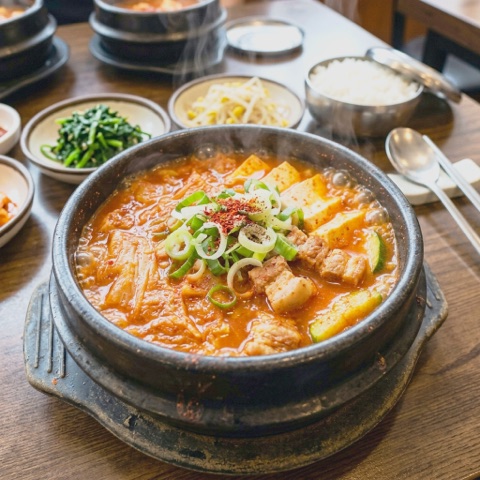
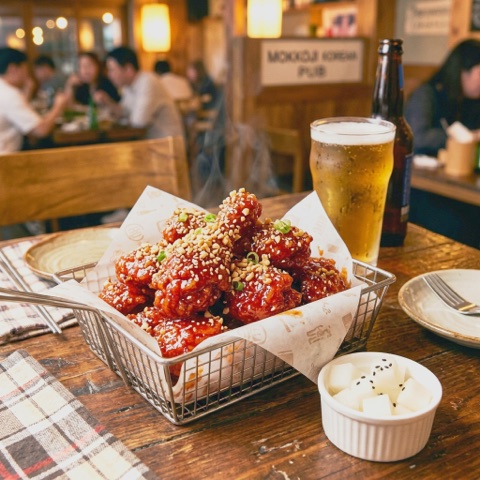
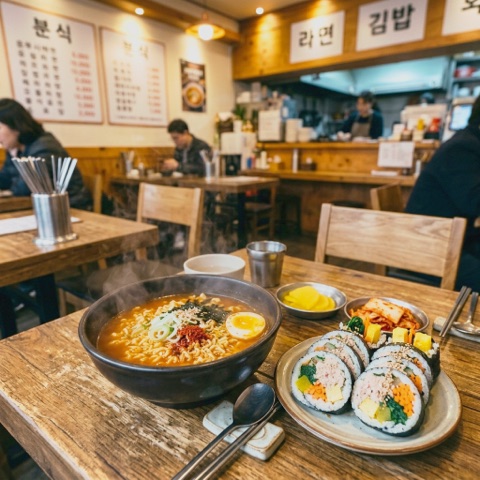
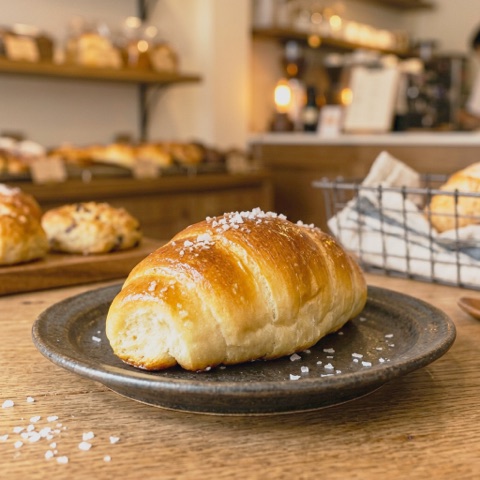
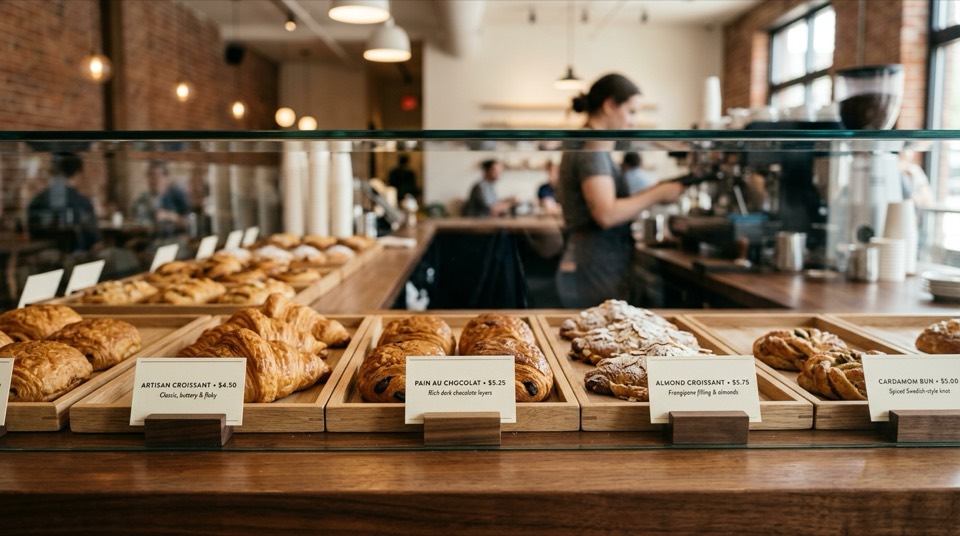
빵·디저트 쇼케이스
- 쟁반 앞쪽 같은 자리에 두세요. 모든 쟁반에서 위치를 맞추면 훨씬 정돈돼 보여요.
- 손님이 위에서 내려다보는 자리라, 뒤로 기운 L자 아크릴 스탠드나 나무 받침에 세우세요.
- 빵을 가리지 않게 낮게 두세요.
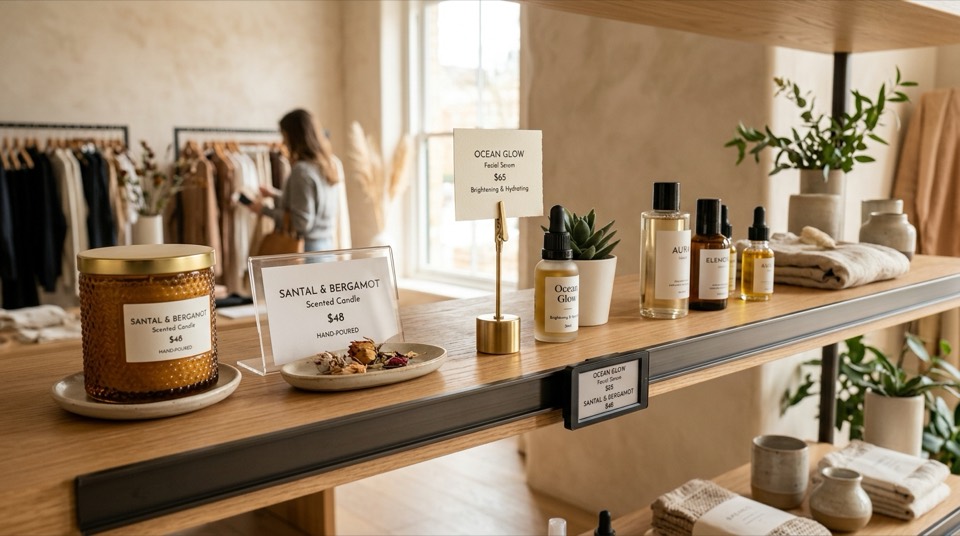
선반·소품 매대
- 선반 앞 레일 홀더나 자석 홀더에 한 줄로 꽂으면 가지런해요.
- 추천 상품은 집게 스탠드로 조금 높이 세워 눈에 띄게 하세요.
- 계산대 옆에 작은 스탠드로 두면 드립백·쿠키 같은 작은 상품을 하나 더 집게 돼요.
만들고 뽑을 때
- 크기
- 쇼케이스와 선반에는 엽서 POP(100×148mm)가 알맞아요. 네임택 페이지의 템플릿도 이 크기로 열려요.
- 인쇄
- PDF로 받을 때 ‘A4 1장에 모아찍기’를 켜면 A4 한 장에 4장이 십자 자름선과 함께 나와요. 매장 프린터로 뽑아 자르면 돼요.
자주 묻는 질문
돈이 드나요? 회원가입은요?
모두 무료이고, 회원가입 없이 바로 쓸 수 있어요.
내 가게 정보는 어디에 저장되나요?
지금 쓰는 브라우저에만 저장되고 서버로 보내지 않아요. AI 문구를 만들 때만 적은 내용이 고른 AI 회사로 가요.
만들던 디자인을 다시 열려면요?
고칠 때마다 자동으로 저장돼요. 첫 화면 위쪽 ‘내 작업’을 누르면 만들던 디자인이 모두 보여요. 하나를 골라 이어서 고치면 돼요.
다른 컴퓨터나 휴대폰에서 이어서 할 수 있나요?
디자인은 만든 브라우저에만 남아요. 다른 기기로 옮기려면 ‘내 작업’에서 ‘파일로 받기’로 받은 파일을 그 기기에서 ‘파일에서 열기’로 여세요.
인스타그램에 올리려면요?
규격에서 ‘인스타 피드’, ‘SNS 정사각형’, ‘스토리·릴스’ 중 하나를 고르고 PNG로 받으세요. ‘인스타 캐러셀’은 표지·메뉴·오시는 길을 한 장씩 만들어 순서대로 올리면 돼요.
외국인 손님용으로 만들 수 있나요?
‘손님 언어’를 일본어·영어·번체 중국어로 바꾸면 템플릿 문구가 그 말로 다시 그려져요. 그 나라 명절 템플릿은 그 나라 말로만 있어요.
AI 문구는 어떻게 쓰나요?
‘매장·AI 설정’에 AI 회사의 API 키를 넣으면 ‘문구’ 탭에서 ‘AI 문구 만들기’를 쓸 수 있어요. Google Gemini는 무료로 키를 만들 수 있어요.
휴대폰으로도 만들 수 있나요?
네. 아래 탭에서 문구·사진·QR을 넣고, 글자는 누른 뒤 ‘꾸미기’에서 고쳐요. 규격과 손님 언어는 첫 화면에서 템플릿을 고를 때 정하세요.